
前言
密码管理一直是南瓜比较头疼的问题。
最开始,所有网站、APP使用相同的密码,也就不需要管理了。但这种方式最大的问题是不安全,一旦某一个网站发生数据泄露,全网的账号都会在风险中。
后来修改成不同密码,并记录在苹果自带的备忘录应用程序中。不得不承认,苹果自带的备忘录很好用,但它只能在苹果生态中使用,在Windows和Android操作系统上无法使用。
最终找到的KeePass,基本能够满足我的使用需要,这里分享给大家。
完整跟随文章,你需要:
- Windows操作系统电脑
- Chrome浏览器(其他浏览器,如火狐亦可)
KeePass介绍
KeePass是开源免费的密码管理工具,支持Windows、macOS、Linux、iOS、Android几乎所有平台。用于存储的密码数据库文件.kdbx采用本地存储,不存在平台泄露的可能,配合网盘可实现多端同步。
KeePass下载与安装
官方下载地址:https://keepass.info/download.html
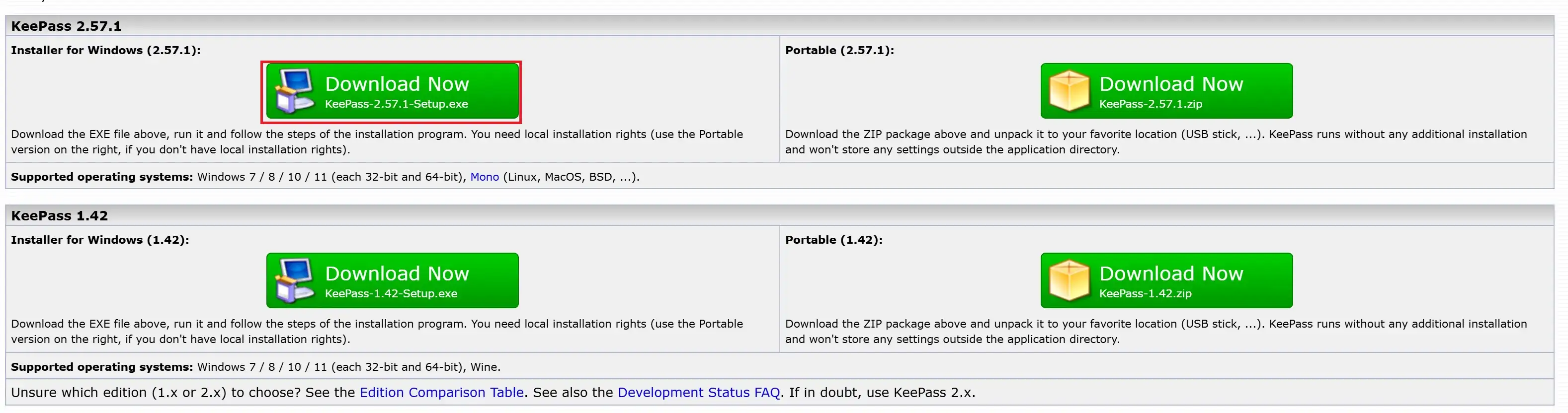
右边一列的安装包是绿色免安装版,2.x与1.x版本相比,有跟全面的功能。我们这里下载需要安装的2.x版本。
默认不支持中文,需要下载安装汉化包。
官方中文包下载地址:https://downloads.sourceforge.net/keepass/KeePass-2.46-Chinese_Simplified.zip
将解压出的文件,放到KeePass安装路径Languages目录下。然后打开KeePass软件,点击View→Change Language 选择简体中文,弹出框点击是 重启应用。
KeePass使用
点击文件→新建 ,选择要数据库文件要保存的路径,点击保存。可以选择设置管理密码,密钥文件,Windows账户中的一种或多种进行加密。
其中密钥文件会让你选择一个文件,用于管理密码。经过测试,加密功能只与密钥文件的内容有关系,也就是说,只要文件内容相同,即使修改了名称,修改了文件扩展名,都不影响后续解密。
设置
以下是一些常用设置,可以根据需求修改。
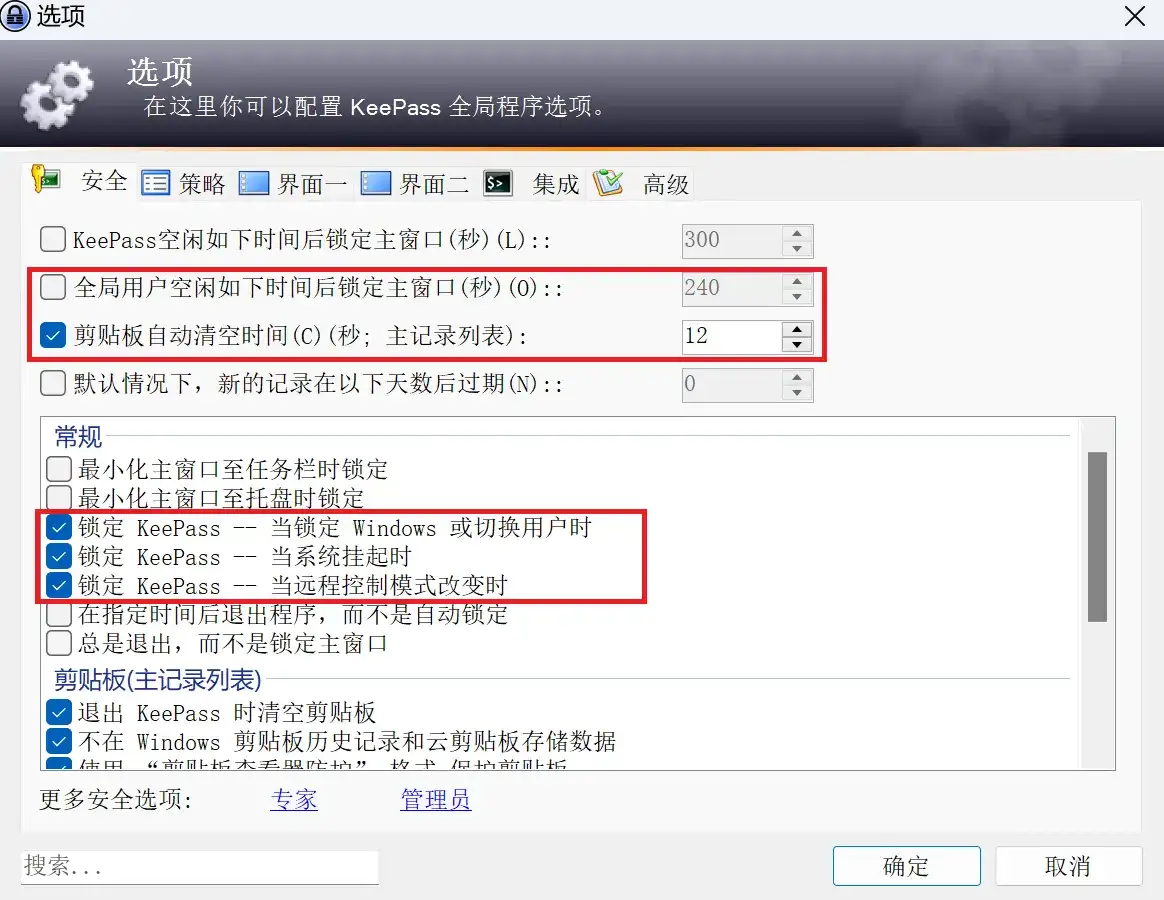
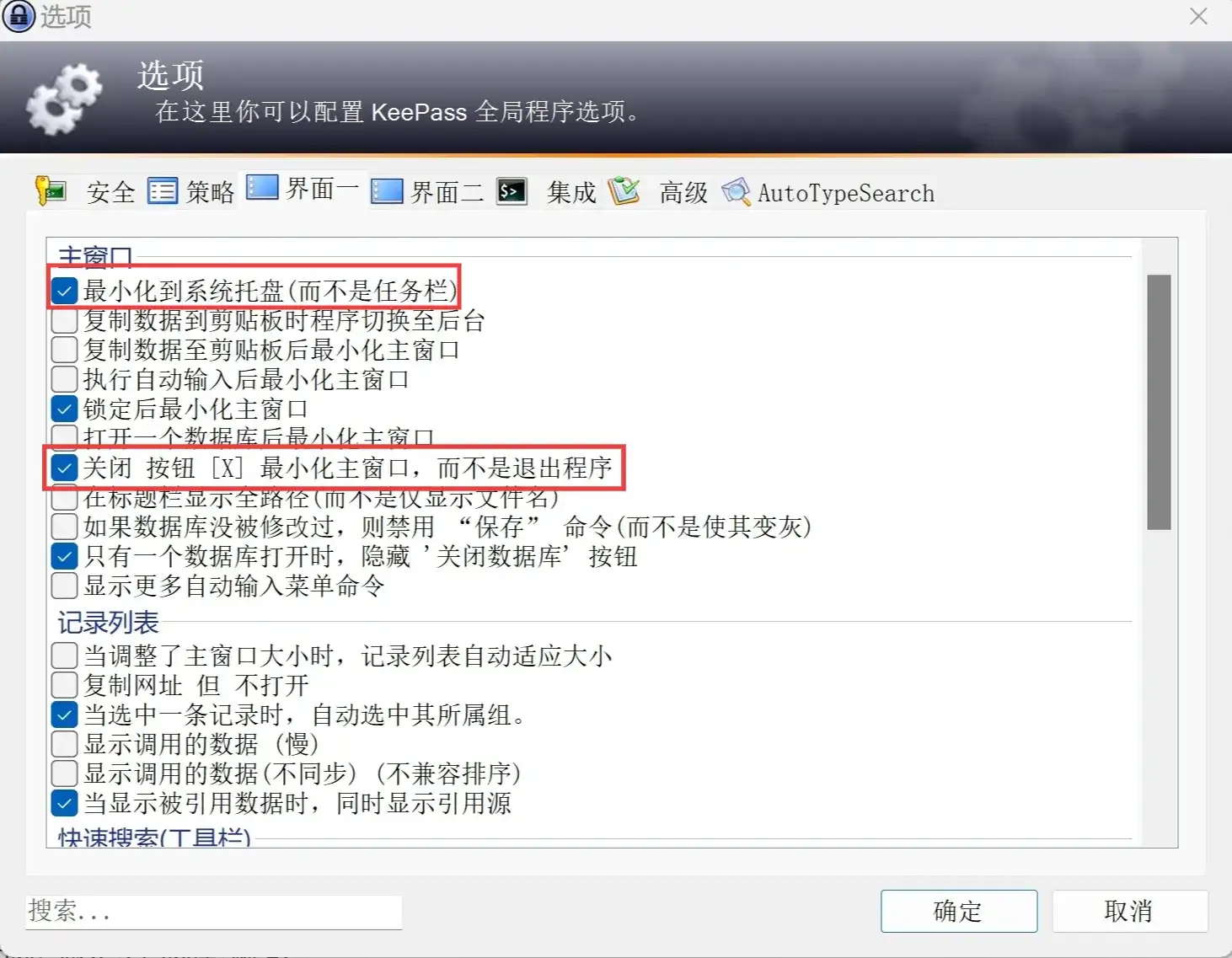
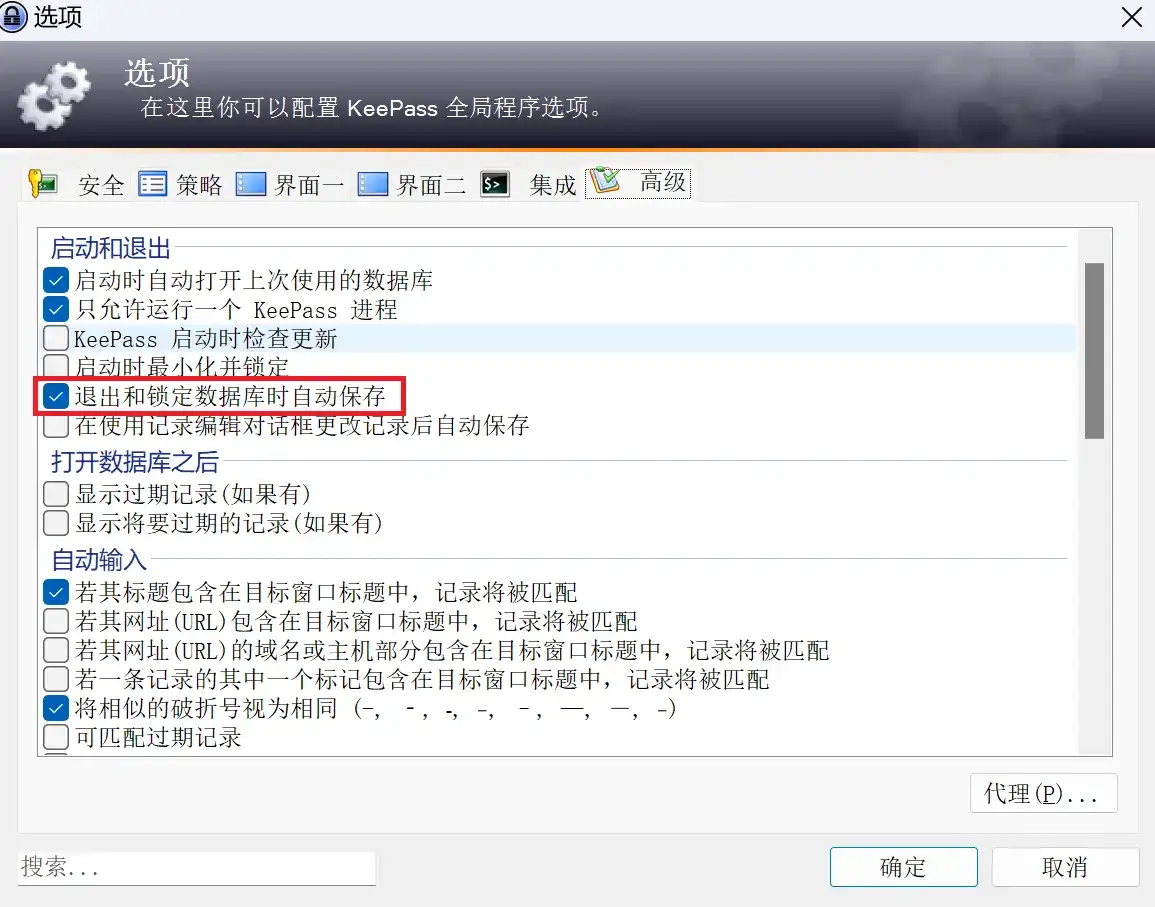
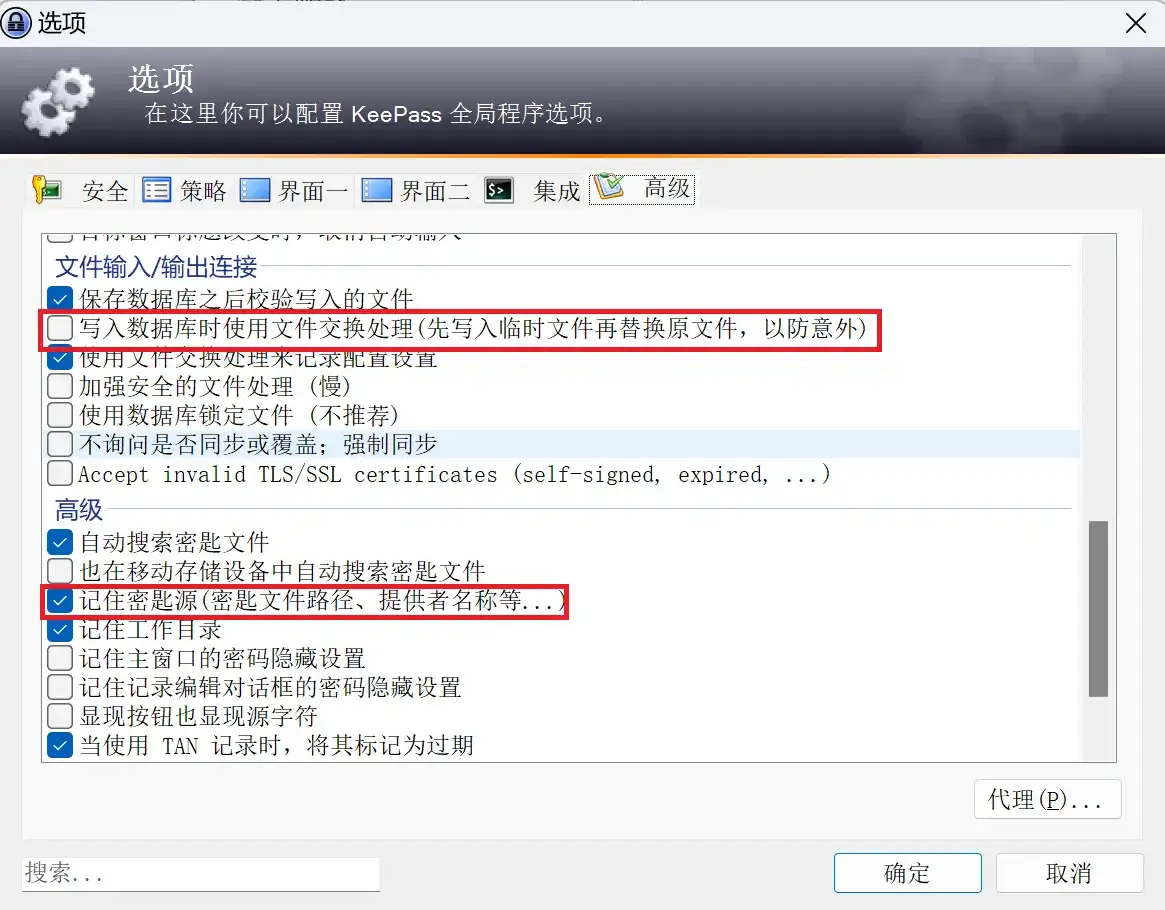
设置完成后,只需要在管理面板右侧的记录列表中右键→添加记录即可。
插件
官方插件:https://keepass.info/plugins.html
插件安装方法:下载后,将解压出的.plgx 文件放到KeePass安装路径Plugins目录下,重启应用即可完成安装。
常用插件推荐:
KPEnhancedEntryView
提供更加方便的查看视图。
AutoTypeSearch
搜索密码数据库。
KeePassHttp
浏览器扩展
KeePassHttp-Connector
搭配KeePassHttp插件使用。
如果访问不便的话,这里有下载好的插件文件,大家可按需下载。
启动KeePass,点击浏览器KeePassHttp-Connector插件,点击连接,首次连接需要设置Key name(名称,按需设置即可,如kaonangua)
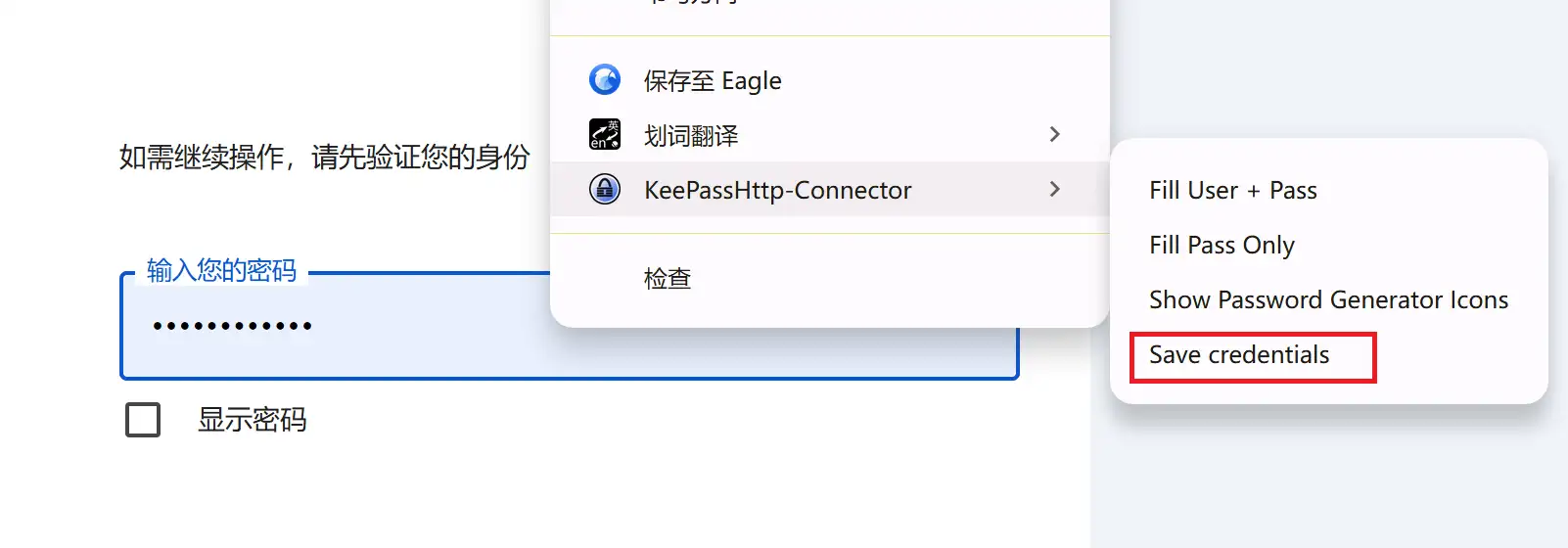
设置完成,之后在输入密码后,在密码框右键→KeePassHttp-Connector→Save credentials 。
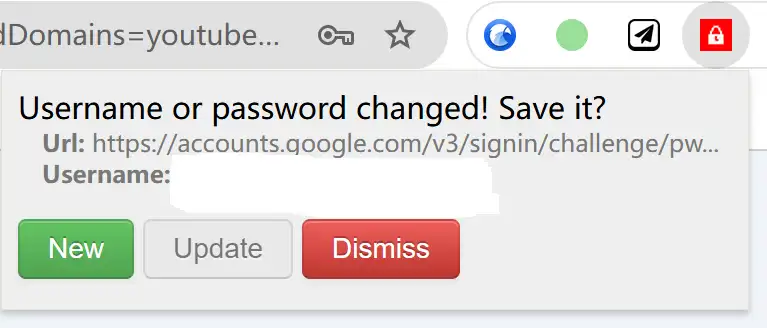
此时,KeePassHttp-Connector插件图标闪烁,点击会提示用户名或密码已修改,是否保存?,点击添加、修改或忽略即可。
同步
KeePass同步,烤南瓜 使用百度网盘进行同步,需要额外的手动操作,相对国内更普遍的坚果云解决方案比较繁琐,这里就不再分享了。感兴趣的小伙伴可以自行搜索KeePass同步方案。


评论